

บทนำ
คุณกำลังใช้ MT5 แค่ดูกราฟ และเปิด-ปิดออเดอร์ หรือเปล่า?
ถ้าใช่.. คุณกำลังใช้ศักยภาพของมันเพียง 10% เทรดเดอร์ส่วนใหญ่ไม่รู้ว่า MT5 มีขุมทรัพย์ซ่อนอยู่ ซึ่งเป็นเครื่องมือที่ถูกออกแบบมาเพื่อสร้าง “ความได้เปรียบ” โดยเฉพาะ
บทความนี้จะเจาะลึก 5 เทคนิคใช้ MT5 ขั้นสูง ที่คนส่วนใหญ่มองข้าม เพื่อเปลี่ยนคุณให้เป็น “ผู้ได้เปรียบ” ในเกมนี้ มาปลดล็อกศักยภาพที่แท้จริงของ MT5 กันครับ
เทคนิคที่ 1: Strategy Tester – ทดสอบกลยุทธ์ก่อนลุยตลาดจริง
เครื่องมือ Strategy Tester ดียังไง?
- ในขณะที่ “คนอื่นกำลังเผาเงินจริง” เพื่อทดสอบระบบเทรดของพวกเขาในตลาดจริง คุณสามารถทดสอบระบบของคุณย้อนหลัง 10 ปี ได้ในเวลาไม่ถึง 1 ชั่วโมง
- คุณจะรู้จุดแข็ง จุดอ่อน อัตราการชนะ (Win Rate) และ การขาดทุนสูงสุดต่อเนื่อง (Max Drawdown) ของระบบ ก่อนที่จะเสี่ยงเงินจริง
วิธีใช้งาน Strategy Tester บน MT5
- วิธีเปิด Strategy Tester:
- ไปที่เมนู View > Strategy Tester หรือกด Ctrl+R หน้าต่างจะเด้งขึ้นมาด้านล่าง
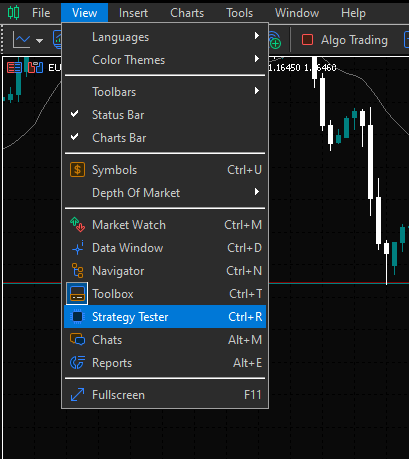
ภาพแสดงการเข้าถึงเครื่องมือ Strategy Tester
- ตั้งค่าการทดสอบ:
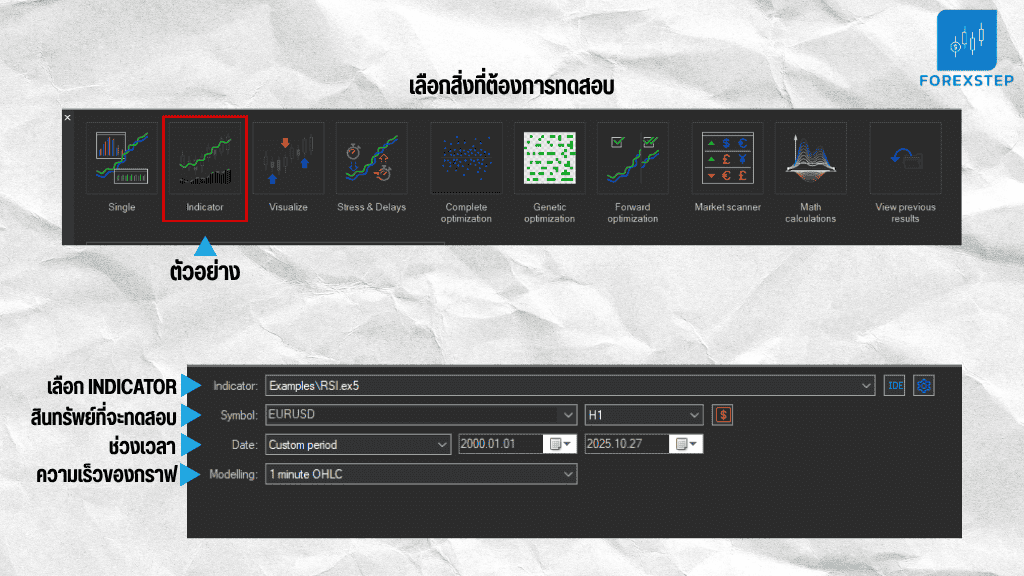
ภาพแสดงการตั้งค่าเครื่องมือ Strategy Tester
- Expert: เลือก EA หรือ Indicator ที่คุณต้องการทดสอบ
- Symbol: เลือกคู่เงินหรือสินทรัพย์ (เช่น EURUSD, XAUUSD)
- Date: เลือกว่าจะทดสอบย้อนหลังนานแค่ไหน (ยิ่งนานยิ่งดี)
- Modeling: นี่คือส่วนสำคัญ!
- Every tick: ช้าที่สุด แต่แม่นยำที่สุด จำลองการเคลื่อนไหวของราคาในทุกๆ Tick (แนะนำสำหรับ EA ที่อ่อนไหวต่อราคา)
- OHLC (Open, High, Low, Close): ทดสอบเฉพาะ 4 ราคาหลักของแท่งเทียน (เร็วขึ้น เหมาะกับการทดสอบ Indicator)
- Open prices only: เร็วที่สุด แต่แม่นยำน้อยที่สุด (ไม่แนะนำ)
เคล็ดลับ: การทำ Optimization
- นี่คืออีกขั้นของการ Backtest! สมมติคุณมีระบบที่ใช้ Moving Average 2 เส้นตัดกัน (เช่น MA 10 ตัด MA 20) แต่คุณไม่รู้ว่าค่าไหนดีที่สุด
- คุณสามารถใช้โหมด Optimization สั่งให้ MT5 ทดสอบทุกความเป็นไปได้ เช่น ให้มันรันทดสอบ MA เส้นสั้นตั้งแต่ 5 ถึง 20 และ MA เส้นยาวตั้งแต่ 25 ถึง 50
- แล้วมันจะสรุปมาให้ว่า “ค่าที่ดีที่สุด” ที่ทำกำไรสูงสุดและ Drawdown ต่ำสุดคือค่าไหน
เทคนิคที่ 2: Profiles และ Templates – จัดระเบียบการวิเคราะห์
เครื่องมือ Profiles และ Templates ดียังไง?
- ช่วยสร้างมาตรฐานและความสม่ำเสมอในการวิเคราะห์ แทนที่จะต้องตั้งค่ากราฟ 20 คู่เงินใหม่ทุกครั้ง คุณสามารถตั้งค่าเพียงครั้งเดียว แล้วบันทึกเป็น Template เพื่อเรียกใช้ได้ทันที
- จากนั้นคุณสามารถจัดกลุ่มการวิเคราะห์ของคุณเป็น Profile เช่น
- Profile “Forex Majors”: เปิด 6 กราฟ (EURUSD, GBPUSD, AUDUSD, …) โดยใช้ Template-SwingTrade
- Profile “Commodities”: เปิด 3 กราฟ (XAUUSD, WTI Oil) โดยใช้ Template-Scalping
- Profile “Weekly Analysis”: เปิดกราฟ 10 คู่เงินใน Timeframe Weekly เพื่อดูภาพรวมตลาด
วิธีใช้งาน MT5 ให้มีประสิทธิภาพด้วย Profiles & Templates
- การสร้าง Template:
- เปิดกราฟ 1 กราฟ แล้วปรับแต่งทุกอย่างที่คุณต้องการ (ใส่ Indicators, เปลี่ยนสี)
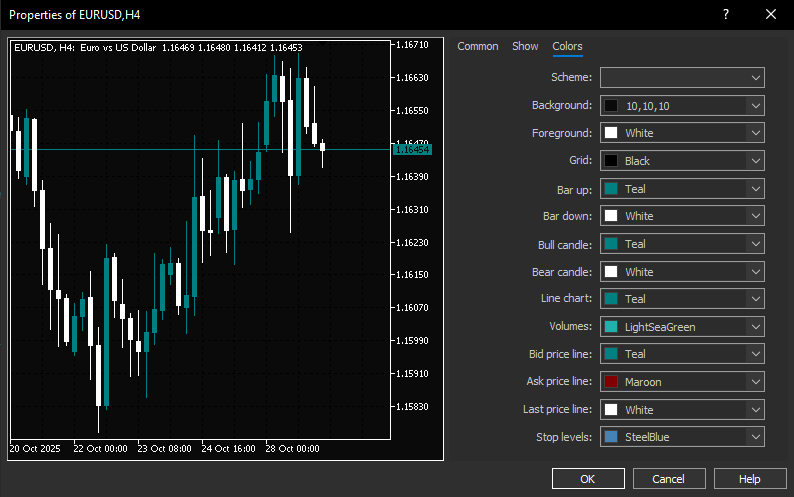
ภาพแสดงการปรับแต่งกราฟ
- คลิกขวาบนกราฟ > Templates > Save Template…
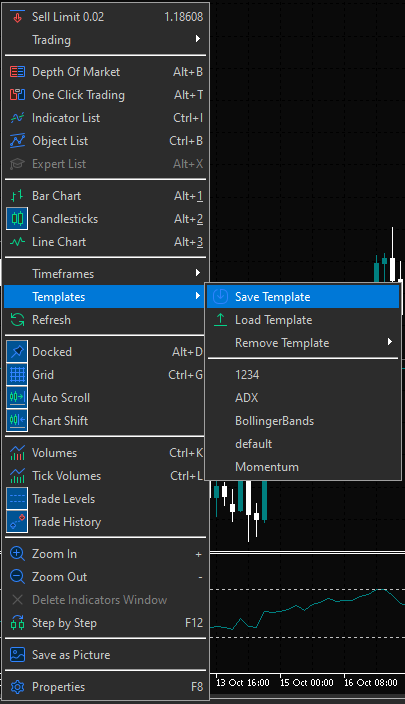
ภาพแสดงการ Save Template
-
- ตั้งชื่อไฟล์ Template ตามต้องการ
- เคล็ดลับ: ถ้าตั้งชื่อว่า default.tpl ทุกกราฟที่คุณเปิดใหม่จะใช้ Template นี้อัตโนมัติ!
- การสร้าง Profile:
- เปิดกราฟทุกคู่เงินที่ต้องการวิเคราะห์
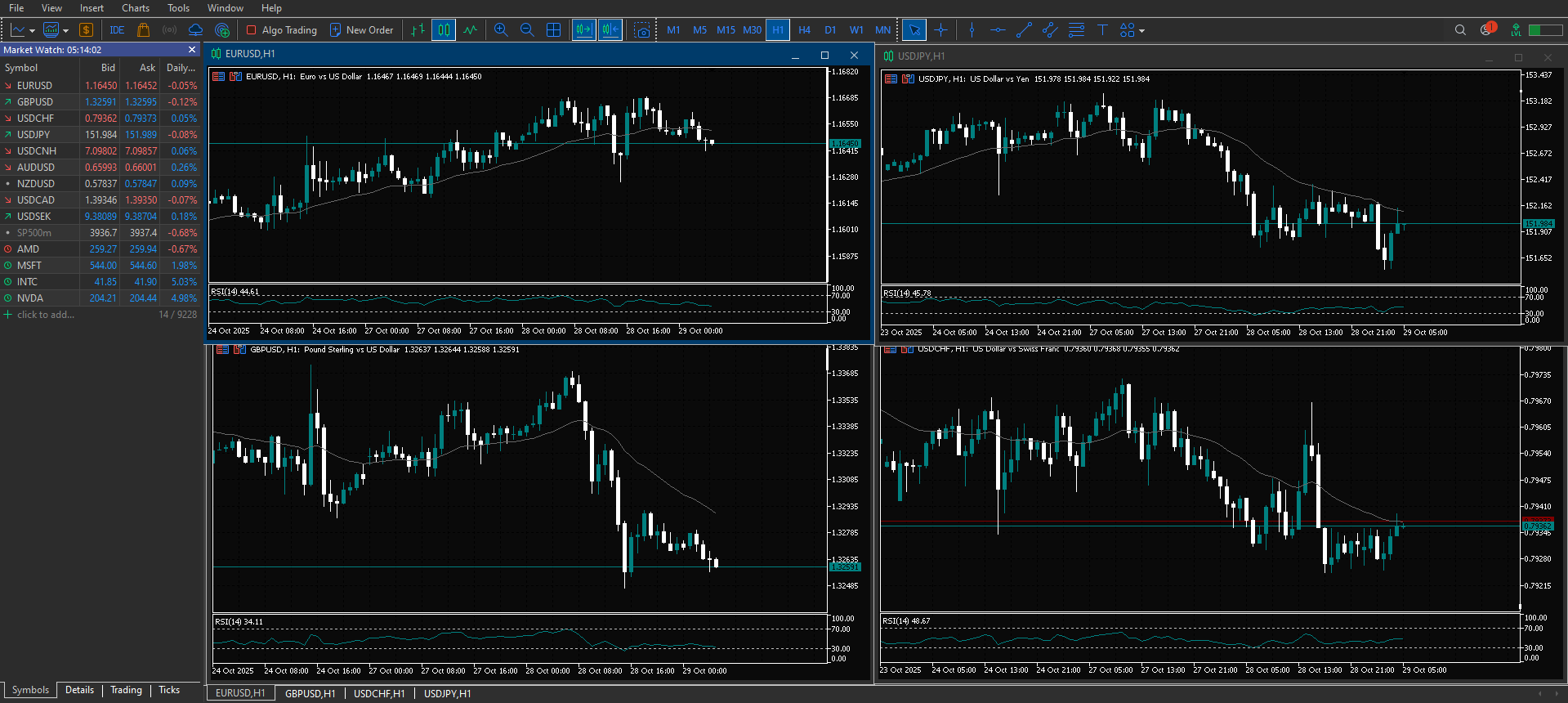
ภาพแสดงตัวอย่างการปรับหน้าต่างกราฟ
-
- จัดเรียงหน้าต่างตามที่พอใจ
- นำ “Template” ที่สร้างไว้มาใช้กับแต่ละกราฟ
- เมื่อหน้าจอสมบูรณ์แบบแล้ว ให้ไปที่ File > Profiles > Save As…
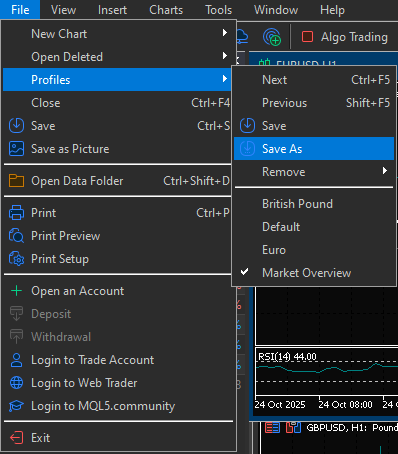
ภาพแสดงการ Save Profiles
-
- ตั้งชื่อไฟล์ตามต้องการ
- การสลับใช้งาน:
- คุณสามารถสลับ Profile ทั้งหมดได้ง่ายๆ โดยไปที่ File > Profiles แล้วเลือก Profile ที่คุณต้องการ หรือคลิกที่ชื่อ Profile ตรงแถบสถานะด้านล่างของ MT5
นี่คือเทคนิคที่ช่วยประหยัดเวลาหน้าจอของคุณได้อย่างมหาศาล ช่วยให้การวิเคราะห์ของคุณมีมาตรฐานเดียวกันทุกครั้ง
เทคนิคที่ 3: Depth of Market (DOM) – อ่านเกมล่วงหน้าจาก Order Book
เครื่องมือ Depth of Market ดียังไง?
- กราฟแท่งเทียน บอกคุณว่า “เกิดอะไรขึ้นในอดีต” แต่ DOM บอกคุณว่า “กำลังจะเกิดอะไรขึ้น” หรือ “มีเจตนาอะไรซ่อนอยู่”
- คุณสามารถเห็น แนวรับ-แนวต้าน ที่ “แท้จริง” ได้ ไม่ใช่แค่เส้นที่คุณขีดเอง
- คุณจะเห็นว่ามี “กำแพงซื้อ” (Buy Wall) หรือ “กำแพงขาย” (Sell Wall) หนาแน่นที่ระดับราคาไหน
- Buy Wall: มีปริมาณคำสั่ง “ตั้งซื้อ” จำนวนมหาศาลรออยู่ที่ราคาต่ำกว่าปัจจุบัน = แนวรับที่แข็งแกร่ง
- Sell Wall: มีปริมาณคำสั่ง “ตั้งขาย” จำนวนมหาศาลรออยู่ที่ราคาสูงกว่าปัจจุบัน = แนวต้านที่แข็งแกร่ง
วิธีใช้งาน Depth of Market (DOM) บน MT5
- เปิด DOM: คลิกขวาที่คู่เงินใน Market Watch > Depth of Market (หรือกด Alt+B)
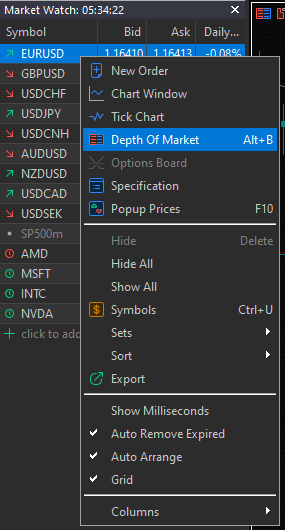
ภาพแสดงการเปิดเครื่องมือ Depth of Market
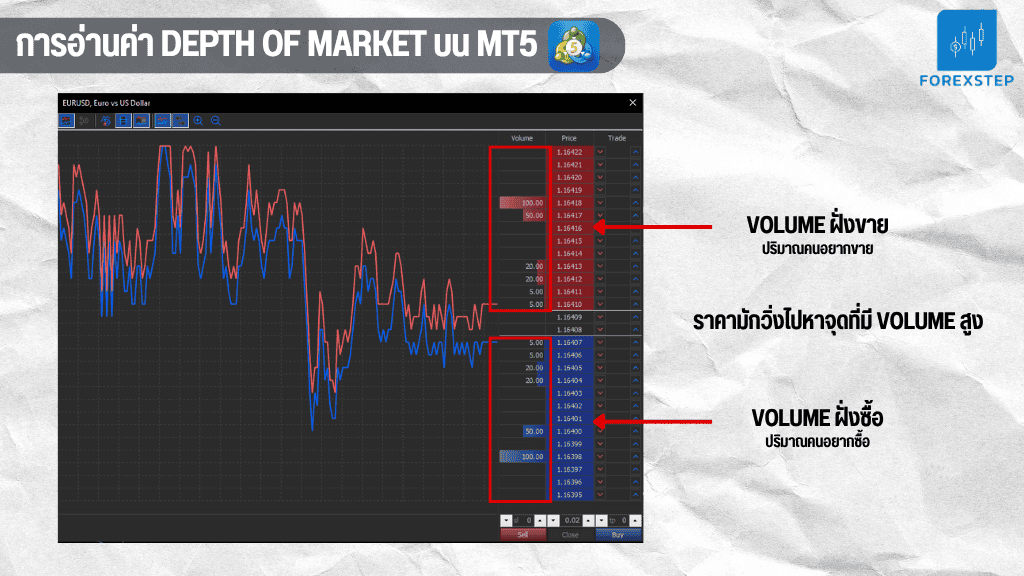
- การอ่านค่า:
-
- คุณจะเห็นตาราง 3 คอลัมน์: Volume ฝั่งขาย, Price, Volume ฝั่งซื้อ
- สีน้ำเงิน (Bid) คือฝั่ง “อยากซื้อ” / สีแดง (Ask) คือฝั่ง “อยากขาย”
- มองหาแท่ง Volume ที่ “สูงผิดปกติ” นั่นคือ “กำแพง”
- การตีความ (เคล็ดลับ สำหรับ DOM):
- ดูการปะทะ: เมื่อราคาเคลื่อนที่เข้าหา Sell Wall ให้สังเกตว่า Volume ฝั่ง Bid เพิ่มขึ้นเร็วจนกินSell Wall นั้นหมดหรือไม่ ถ้าใช่ แสดงว่าแรงซื้อแข็งแกร่งมาก มีโอกาสเบรคสูง
- การหลอก: นี่คือเทคนิคของรายใหญ่ พวกเขาอาจตั้ง Sell Wall หนาๆ เพื่อหลอกให้รายย่อย “ขายตาม” แต่เมื่อราคาไหลลงมาใกล้ๆ พวกเขากลับ “ถอน Order นั้นออก” แล้วกวาดซื้อของถูกแทน DOM ช่วยให้คุณเห็นการ “ถอน” Order นี้แบบเรียลไทม์
หมายเหตุ: การใช้ DOM ไม่ใช่เรื่องง่ายและต้องใช้ประสบการณ์ แต่ถ้าคุณฝึกฝนจนชำนาญ เทคนิคนี้จะทำให้คุณมองเห็น “เจตนา” ของตลาด ในขณะที่คนอื่นยังคง “คาดเดา” จากแท่งเทียน
เทคนิคที่ 4: Advanced Alerts – ให้ MT5 เฝ้ากราฟแทนคุณ
เครื่องมือ Advanced Alerts ดียังไง?
- มันบังคับให้คุณเทรดตาม “ระบบ” ไม่ใช่ตาม “อารมณ์” คุณจะไม่ต้องทนแรงกดดันจากการนั่งเฝ้ากราฟตลอดเวลา (ซึ่งมักนำไปสู่การ Overtrade)
- คุณสามารถตั้งจุดน่าสนใจของคุณไว้ทั่วตลาด แล้วไปทำอย่างอื่น และเมื่อราคาวิ่งเข้าโซน MT5 จะเรียกคุณเอง
วิธีใช้งาน Advanced Alerts บน MT5
- เปิดหน้าต่าง Alerts: ไปที่แท็บ Alerts ในหน้าต่าง Toolbox (ด้านล่าง)
- สร้าง Alert ใหม่: คลิกขวา > Create
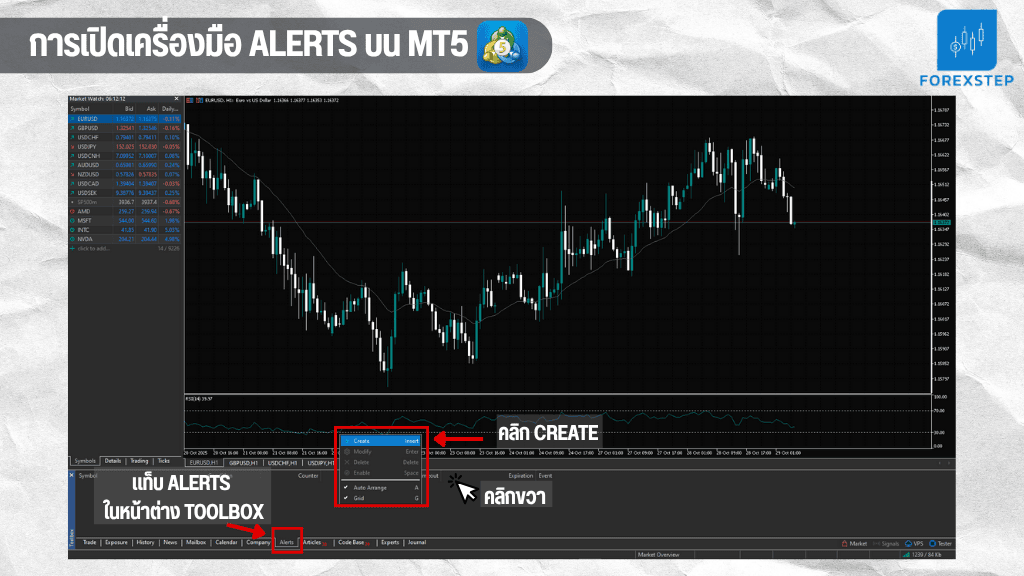
ภาพแสดงการเปิดเครื่องมือ Alerts
- Value: ใส่ค่าที่ต้องการ (ราคาที่ต้องการให้แจ้งเตือน)
- Timeout: ตั้งค่าระยะเวลาแจ้งเตือน (ให้เตือน 1 ครั้ง หรือเตือนทุกๆ 10 วินาที)
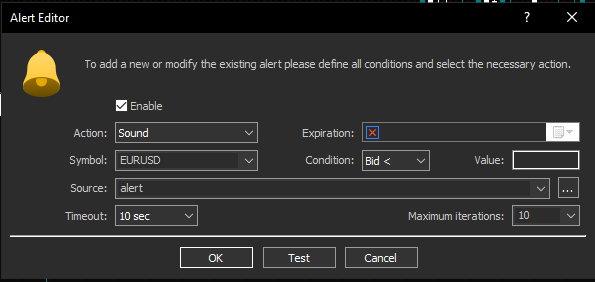
ภาพแสดงการตั้งค่า Alerts บน MT5
เคล็ดลับ: ส่ง Alert เข้ามือถือ
- เปิดแอป MT5 บนมือถือ > Settings > Chat and Messages > จด MetaQuotes ID (เป็นตัวเลขและตัวอักษร)
- ตั้งค่าบน PC: กลับมาที่ MT5 บน PC > Tools > Options > แท็บ Notifications
- ติ๊ก Enable Push Notifications แล้วกรอก MetaQuotes ID ที่จดไว้ลงไป
- กด Test จะต้องมีข้อความแจ้งเตือนเด้งที่มือถือ
เพียงเท่านี้ ไม่ว่าอยู่ที่ไหน เมื่อ Setup การเทรดของคุณเกิดขึ้นตาม “ระบบ” (เช่น RSI แตะ 30 พร้อมกับราคาตัดเส้น MA) MT5 จะส่งสัญญาณทันที
เทคนิคที่ 5: คีย์ลัด (Hotkeys) – การสั่งการแบบมือโปร
ทำไม Hotkeys ถึงสำคัญ?
- ลองนึกภาพว่า คุณกำลังวิเคราะห์กราฟ 4 Timeframes พร้อมกัน คุณต้องสลับไปมาระหว่าง Indicator, การซูม, และการวาดเส้น
- การใช้เมาส์คลิกที่แถบเครื่องมือทุกครั้ง จะขัดจังหวะการวิเคราะห์ของคุณ แต่การใช้ Hotkeys จะทำให้ทุกอย่างลื่นไหล
การตั้งค่า Hotkeys แบบกำหนดเอง (Advanced):
- ไปที่หน้าต่าง Navigator หากไม่พบให้กด Ctrl+N
- ในหน้าต่าง Navigator คลิกขวาที่ Indicator, Expert Advisor หรือ Script ที่ต้องการ แล้วเลือก “Set Hotkey”
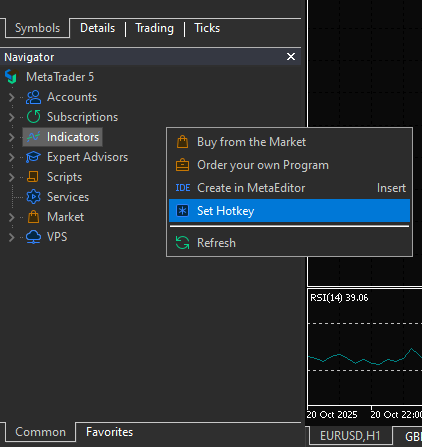
ภาพแสดงการเปิดการตั้งค่าคีย์ลัด
- กำหนดปุ่มลัดที่ต้องการสำหรับเครื่องมือนั้น
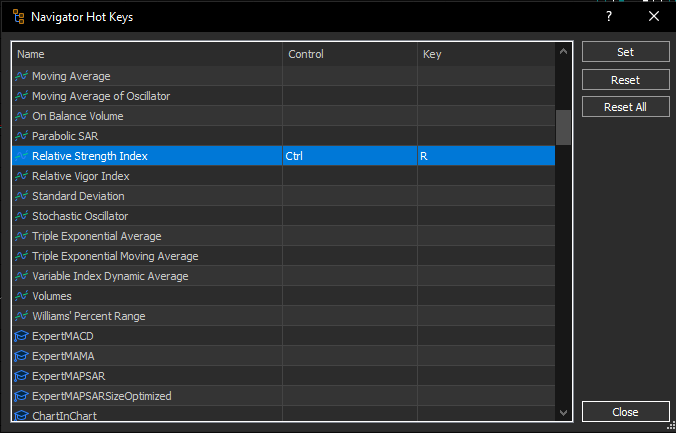
ภาวะแสดงตัวอย่างการตั้งค่าคีย์ลัด
รวมกลุ่มคีย์ลัดที่เทรดเดอร์มืออาชีพใช้บ่อย:
กลุ่มที่ 1: การจัดการหน้าต่าง (Workspace Management)
- Ctrl + M: เปิด/ปิด Market Watch (รายชื่อคู่เงิน)
- Ctrl + N: เปิด/ปิด Navigator (ที่เก็บ EA, Indicators, Scripts)
- Ctrl + T: เปิด/ปิด Terminal/Toolbox (หน้าต่างแสดงออเดอร์, ประวัติ, Market)
- Ctrl + D: เปิด/ปิด Data Window (แสดงค่า O/H/L/C และค่า Indicator)
- F11: โหมดเต็มหน้าจอ (Full Screen)
กลุ่มที่ 2: การควบคุมกราฟ (Chart Control)
- + / -: ซูมเข้า / ซูมออก
- F12: เลื่อนกราฟไปข้างหน้าทีละแท่ง (สำหรับการวิเคราะห์แท่งต่อแท่ง)
- Shift + F12: เลื่อนกราฟถอยหลังทีละแท่ง
- Alt + 1: เปลี่ยนเป็นกราฟแท่ง (Bar Chart)
- Alt + 2: เปลี่ยนเป็นกราฟแท่งเทียน (Candlesticks)
- Alt + 3: เปลี่ยนเป็นกราฟเส้น (Line Chart)
- Ctrl + G: เปิด/ปิด ตาราง (Grid)
- Ctrl + L: เปิด/ปิด กราฟปริมาณการซื้อขาย (Volume)
กลุ่มที่ 3: การวิเคราะห์และเครื่องมือ (Analysis & Objects)
- Ctrl + F: เปลี่ยนเมาส์เป็น Crosshair (เป้าเล็ง) – จำเป็นมากสำหรับการวัดระยะ Pips และดูวันที่/ราคา
- Ctrl + B: เปิดหน้าต่าง Object List (รายการวัตถุที่วาดไว้ทั้งหมด) – สำคัญมากเมื่อคุณมีเส้น Trendline หรือ Fibo หลายเส้นและต้องการลบ/แก้ไขบางเส้น
- Delete (หรือ Backspace): ลบวัตถุ (เช่น เส้น, Fibo) ที่คุณเลือกไว้ล่าสุด
- Ctrl + Z: ยกเลิกการลบวัตถุ (Undo)
สรุป
- Strategy Tester: ใช้ทดสอบ EA หรือกลยุทธ์ย้อนหลัง (Backtest) เพื่อดูผลกำไรขาดทุนก่อนนำไปใช้เทรดจริง
- Profiles & Templates: ช่วยบันทึกการตั้งค่ากราฟ (เช่น Indicators, สี) ทำให้คุณสามารถเรียกใช้รูปแบบการวิเคราะห์ที่ใช้ประจำได้ทันทีโดยไม่ต้องตั้งค่าใหม่
- Depth of Market (DOM): ใช้ดูปริมาณคำสั่งซื้อขาย (Bid/Ask) ที่รออยู่ที่ระดับราคาต่างๆ ช่วยให้เห็นแนวรับแนวต้านที่ชัดเจน
- Advanced Alerts: ตั้งค่าการแจ้งเตือนขั้นสูง (เช่น เมื่อราคาวิ่งไปถึงจุดที่คุณต้องการเข้าซื้อ) MT5 จะส่งสัญญาณเตือนเข้ามือถือหรือคอมพิวเตอร์ได้
- Hotkeys (คีย์ลัด): ใช้ปุ่มลัดบนคีย์บอร์ดเพื่อสั่งงานต่างๆ (เช่น เปลี่ยน Timeframe, ซูมกราฟ, เปิด/ปิดเครื่องมือ) ทำให้คุณทำงานได้เร็วกว่าการใช้เมาส์
นี่คือ 5 เทคนิค ที่จะช่วยให้คุณใช้งานโปรแกรม MT5 ได้อย่างมีประสิทธิภาพมากขึ้น และยกระดับการเทรดของคุณให้เหนือกว่าคนทั่วไปอย่างแน่นอน
อ้างอิง
- EA: https://www.thaiforexbroker.com/how-to-choose-ea/
- Moving Average: https://www.thaiforexbroker.com/ema-3-lines/
- กราฟแท่งเทียน: https://www.thaiforexbroker.com/candlestick-chart/
- Timeframes: https://www.thaiforexbroker.com/big-timeframe-strategy/
