

ถ้าพูดถึงแพลตฟอร์มเทรดที่ทั้งมือใหม่และมือเก๋าใช้ ยังไงก็หนีไม่พ้น MetaTrader 4 (MT4) ที่ขึ้นชื่อเรื่องความเสถียรในการเทรด ใช้ง่าย และลูกเล่นเพียบ! แต่รู้ไหมว่า MT4 มีทีเด็ดมากกว่าที่คิด? บทความนี้จะพาคุณไปรู้จักเเทคนิคการปรับแต่งค่าต่างๆ บน MT4 และฟีเจอร์เจ๋งๆ ที่ช่วยให้เทรดได้ไหลลื่น ตั้งแต่การปรับแต่งหน้าจอ ไปจนถึงฟังก์ชันขั้นสูงที่หลายคนมองข้าม พร้อมแหล่งอัป EA/Indicator ที่มีประโยชน์สุดๆ ใครอยากอัปเลเวลการเทรดบน MT4 ห้ามพลาด!
1. แนะนำวิธีปรับโฉม MT4 ใหม่ให้ถูกใจด้วย Theme และ Color Scheme
ใครว่าแพลตฟอร์มเทรดต้องดูน่าเบื่อ? เพราะเทรดเดอร์สามารถแต่ง MT4 ได้ตามสไตล์ที่สะดวก จะให้เพิ่มสีสันด้วยสีกราฟสดใส เพิ่มสมาธิด้วยสีโทนมินิมอล หรือให้ความสบายตาด้วยสีโทนเย็นก็ทำได้! แถมยังช่วยลดความล้าของสายตาสำหรับเทรดเดอร์ที่ต้องเฝ้าจอทั้งวั้นด้วย ซึ่งแน่นอนว่าการปรับสีและธีมของ MT4 จะส่งผลต่อการเทรดอย่างแน่นอน!
ขั้นตอนเปลี่ยน Theme และ Color Scheme บน MT4 แบบจับมือทำ!
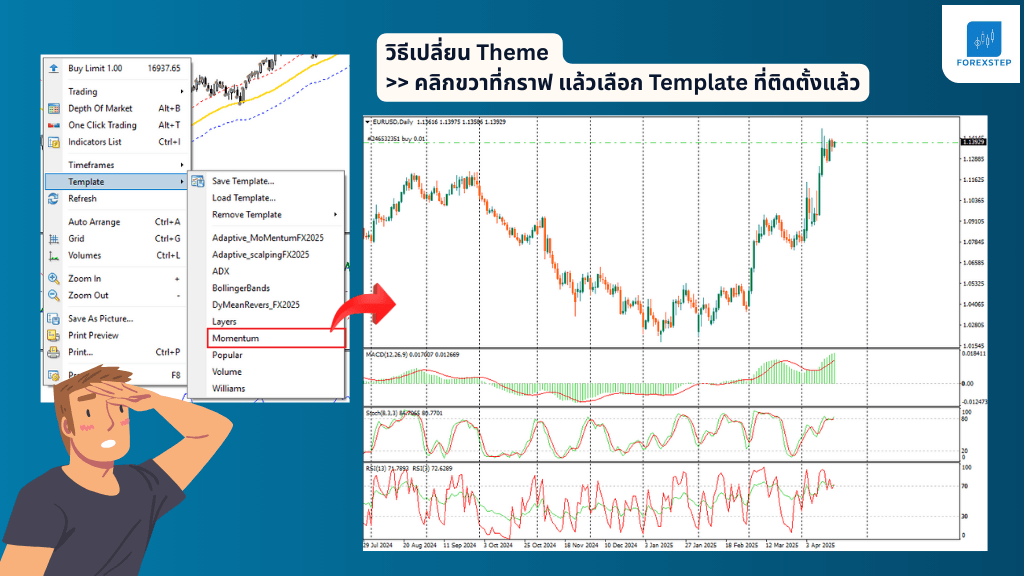
Figure 1การเปลี่ยน Theme ให้ตอบโจทย์เลือกได้จาก Template ที่ MT4 มีให้ หรือโหลดเพิ่มได้
การเปลี่ยน Theme ทำได้ง่าย ๆ ด้วยการเปลี่ยน Template ที่มีอยู่แล้วในระบบ หรือจะโหลดเพิ่มเติมจากเว็บไซต์ต่างๆ ก็ได้ เมื่อได้ไฟล์แล้วก็ลงมือติดตั้งได้โดย
- คลิกขวาที่กราฟ เลือก Template
- เลือก Template ที่เคยติดตั้งไว้ หรือเลือก Load Template สำหรับ Template ที่ยังไม่ได้ติดตั้ง
- จะได้ Template หน้าตาใหม่ตามที่เลือกไว้
ถ้าได้ Template แล้วยังมีรายละเอียดไม่ถูกใจ ก็ยังปรับแต่งรายละเอียดเองได้อีก ด้วยขั้นตอน คัสตอม Color Scheme
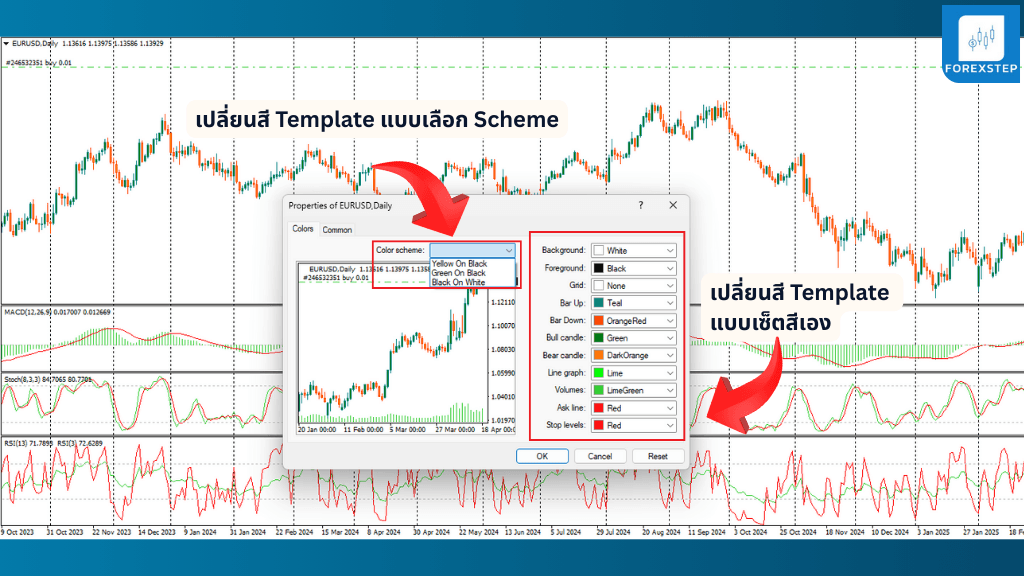
Figure 2 การเปลี่ยนสี Template ทำได้ทั้งเลือกจาก Scheme และ ตั้งค่าสีเอง
- คลิกขวาที่กราฟ เลือก Properties หรือ F8
- เลือกสีของ background, candle, grid และอื่นๆ ได้ตามใจชอบ เช่น
- Scheme: โดยปกติจะตั้งค่าเป็น “Black On White” หรือ “Green On Black” ซึ่งเป็นเหมือนชุดสีเริ่มต้น สามารถปรับได้
- Foreground: สีของข้อความและเส้นแกนต่างๆ บนกราฟ
- Grid: สีของเส้นตารางบนกราฟ
- Volume: สีของแท่ง Volume (ถ้าแสดง)
- Bar Up: สีของแท่งราคาขาขึ้น (แท่งเขียวโดยทั่วไป)
- Bar Down: สีของแท่งราคาขาลง (แท่งแดงโดยทั่วไป)
- Bull Candle: สีของตัวแท่งเทียนขาขึ้น (ถ้าใช้รูปแบบแท่งเทียน)
- Bear Candle: สีของตัวแท่งเทียนขาลง (ถ้าใช้รูปแบบแท่งเทียน)
- Line Chart: สีของเส้นกราฟ (ถ้าใช้รูปแบบ Line Chart)
- Bids Line: สีของเส้น Bid Price (ถ้าแสดง)
- Asks Line: สีของเส้น Ask Price (ถ้าแสดง)
- Stop Levels: สีของเส้น Stop Loss และ Take Profit บนกราฟ
- กด OK เพื่อยืนยันการปรับแต่ง
เคล็ดลับเล็กๆ ในการแต่งสีให้ Template คือ ควรเลือกโทนสีอ่อน เช่น เทา น้ำเงินเข้ม เขียวมะกอก ซึ่งช่วยลดแสงสะท้อนและมองกราฟได้นานขึ้นโดยไม่เมื่อยตา รู้อย่างนี้แล้วมาลองแต่ง MT4 ให้ตรงกับสไตล์คุณ แล้วจะรู้ว่าการมองจออย่างสบายตาขึ้นทำได้จริง!
2. เคล็ดลับปรับแต่ง Toolbar ให้ใช้งานง่ายตอบทุกโจทย์การใช้ในหน้าต่างเดียว
ความเร็วเป็นเรื่องสำคัญในการเทรด ซึ่งการปรับแต่งเครื่องมือให้คุณเลือกใช้ได้ง่ายอาจช่วยให้เทรดเดอร์ “เข้าไม้” ได้แม่นกว่าเดิม นั่นจึงทำให้ การปรับแต่ง Toolbar บน MT4 เป็นเรื่องที่ไม่ควรมองข้ามเลยแม้แต่น้อย
การจัดวางเครื่องมือที่คุณใช้บ่อยไว้ในตำแหน่งที่เข้าถึงง่าย จะช่วยประหยัดเวลา และใช้งานได้ง่ายเมื่ออยู่ในช่วงจังหวะสำคัญของตลาด และปรับแต่งได้ตามใจดังนี้
วิธีปรับแต่ง Toolbar ใน MT4
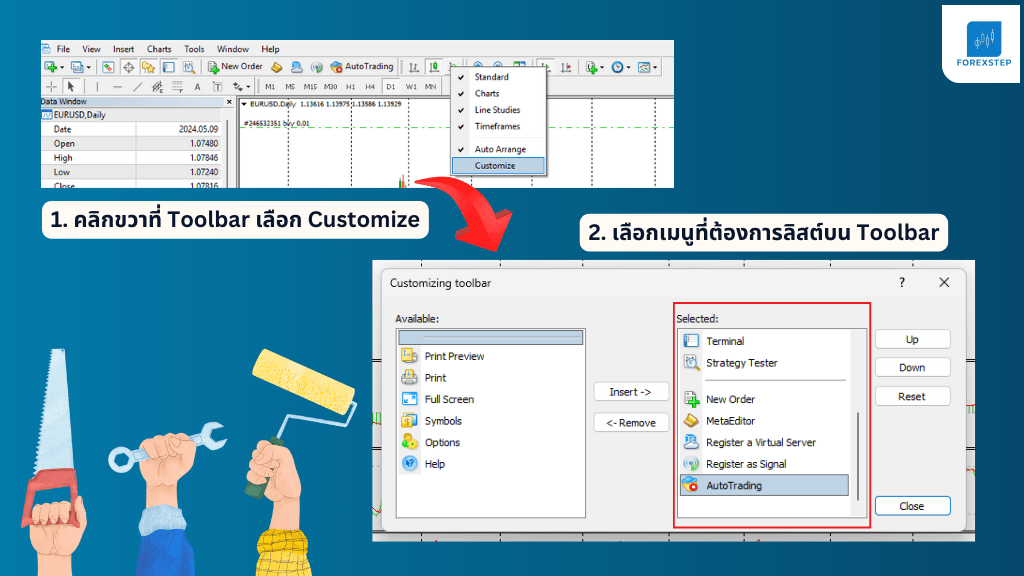
Figure 3 การปรับแต่ง Toolbar บน MT4 ทำได้ด้วยการคลิกขวาบน Toolbar และเลือกเมนูที่ต้องการลิสต์
- คลิกขวาบน Toolbar แล้วเลือก “Customize”
- ลากคำสั่งหรือเครื่องมือที่ใช้งานบ่อยจากช่อง “Available buttons” ไปยัง “Selected buttons”
- ลบเครื่องมือที่ไม่จำเป็นโดยคลิกเลือกแล้วกด “Remove”
- ใช้ปุ่ม “Move Up” และ “Move Down” เพื่อจัดลำดับปุ่มตามความถนัด
เคล็ดลับจัด Toolbar ให้เป็นระบบใช้งานง่าย แนะนำให้เลือกเฉพาะคำสั่งที่ใช้งานเป็นประจำ เช่น Order, Indicator, Drawing Tools เพื่อให้แถบเครื่องมือไม่รกเกินไป จากนั้นจัดเรียงให้เป็นหมวดหมู่ เช่น กลุ่มคำสั่งเปิด/ปิดออเดอร์, กลุ่มวิเคราะห์กราฟ เพื่อให้ค้นหาได้ง่าย
ตัวอย่างการจัด Toolbar ที่มีประสิทธิภาพ
- เทรดเดอร์สายเทคนิค อาจเพิ่มปุ่มสำหรับ Fibonacci, Trendline, RSI และ Moving Average ที่ใช้ประจำ
- เทรดเดอร์สายสเกาล์ป เน้นปุ่ม One-Click Trading, Buy/Sell, Close All เพื่อให้ออกออเดอร์ได้เร็ว
- เทรดเดอร์มือใหม่ อาจเริ่มจากชุดเครื่องมือพื้นฐาน เช่น Crosshair, Zoom, Periods และ Templates
การมี Toolbar ที่ตรงกับสไตล์ของตัวเองจะช่วยให้การเทรดของคุณเป็นเรื่องง่าย คล่องตัว และน่าใช้งานขึ้นอีกมาก!
3. เคล็ดลับเพิ่มความเร็วในการเทรดด้วยการตั้งค่า Hotkeys
การเพิ่มความสะดวกและความเร็วในการเทรดที่ได้ผล และได้รับความนิยมสูงอีกวิธีหนึ่งก็คือการตั้ง Hotkeys หรือ “ปุ่มลัด” ซึ่งช่วยให้เทรดเดอร์ส่งคำสั่งได้รวดเร็วตอบสนองการเปลี่ยนแปลงของตลาดได้อย่างทันท่วงที เช่น การเปิด/ปิดออเดอร์ หรือการเปลี่ยน Timeframe จะช่วยลดการคลิกเมาส์หลายขั้นตอน และทำให้คุณเทรดได้คล่องมือยิ่งขึ้น
วิธีตั้งค่า Hotkeys บน MT4
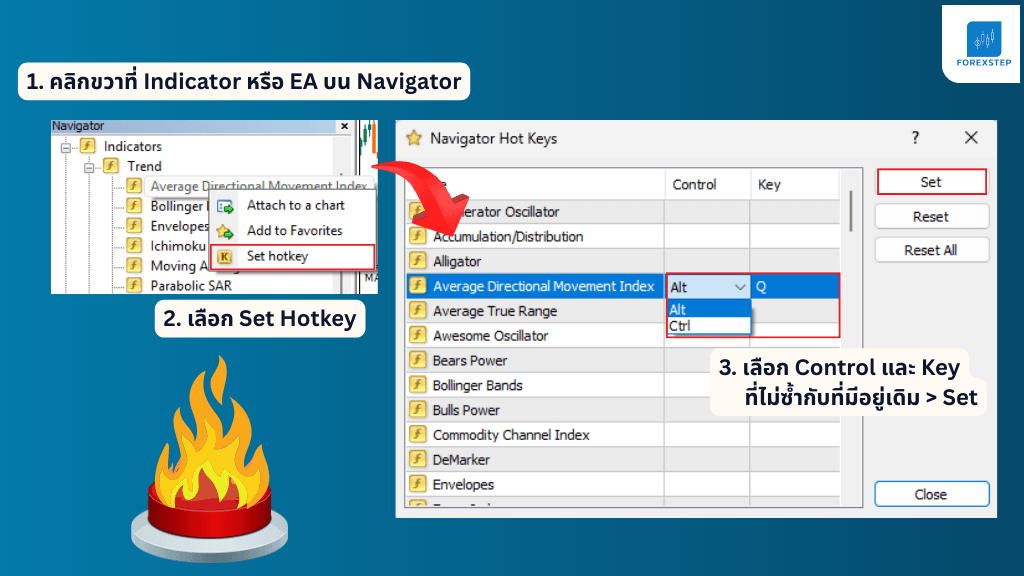
Figure 4 การตั้ง Hotkey บน MT4 ทำได้ด้วยการคลิกขวาบนหน้าต่าง Navigator เลือก Set Hotkey และกำหนดคีย์ที่ต้องการโดยไม่ซ้ำกับที่มีอยู่เดิม
- เปิดหน้าต่าง “Navigator”: เปิดหน้าต่าง Navigator หรือกด Ctrl+N
- เลือก Element ที่ต้องการตั้ง Hot Key: หา Element ที่คุณต้องการตั้ง Hot Key ในหน้าต่าง Navigator (ยกเว้นส่วน “Accounts”). ตัวอย่างเช่น Indicators, Expert Advisors, หรือ Scripts.
- เปิด Context Menu: คลิกขวาที่ Element ที่คุณเลือก.
- เลือก “Define a hot key”: จากเมนูที่ปรากฏขึ้น ให้เลือกคำสั่ง “Define a hot key”.
- กำหนด Hot Key: จะมีหน้าต่างเล็กๆ ปรากฏขึ้น ให้คุณกดปุ่มบนคีย์บอร์ดที่คุณต้องการใช้เป็น Hot Key Combination (เช่น Ctrl+O, Alt+1, Shift+F5).
- ยืนยันการตั้งค่า: หลังจากกดปุ่ม Hot Key ที่ต้องการแล้ว ให้คลิก “OK” หรือปุ่มที่ใช้ยืนยันในหน้าต่างนั้น.
ตัวอย่าง Hotkeys ที่ใมีให้ใช้นระบบ
- F9: เปิดหน้าต่างคำสั่งเทรด
- Ctrl + Y: แสดง/ซ่อนเส้นช่วงเวลา
- Ctrl + F: เปิด Crosshair
- Alt + 1 / 2 / 3: เปลี่ยนรูปแบบกราฟ (แท่งเทียน, แท่งแท่ง, เส้น)
การตั้ง Hotkeys บน MT4 ช่วยให้เทรดเดอร์ส่งคำสั่งได้ง่ายและสะดวก แต่ก็มีข้อควรระวังที่ไม่ควรตั้ง Hotkeys ซ้ำกับ Hotkeys เดิมที่มีอยู่ในระบบ และควรทดสอบก่อนใช้งานจริงเพื่อป้องกันความผิดพลาดในการเทรดจริง
4. เพิ่มมุมมองการเฝ้าตลาดด้วย Multi-Monitor บน MT4
นอกจากส่งคำสั่งได้รวดเร็ว MT4 ยังช่วยให้จับสัญญาณตลาดได้ไวด้วยฟีเจอร์ Multi-Monitor ที่แสดงกราฟ อินดิเคเตอร์ และข่าวสารหลายคู่เงินพร้อมกัน ช่วยให้เทรดเดอร์มองภาพรวมแบบเรียลไทม์ ไม่ต้องสลับหน้าจอ ตัดสินใจได้เร็วและแม่นยำยิ่งขึ้น
วิธีตั้งค่า Multi-Monitor สำหรับ MT4
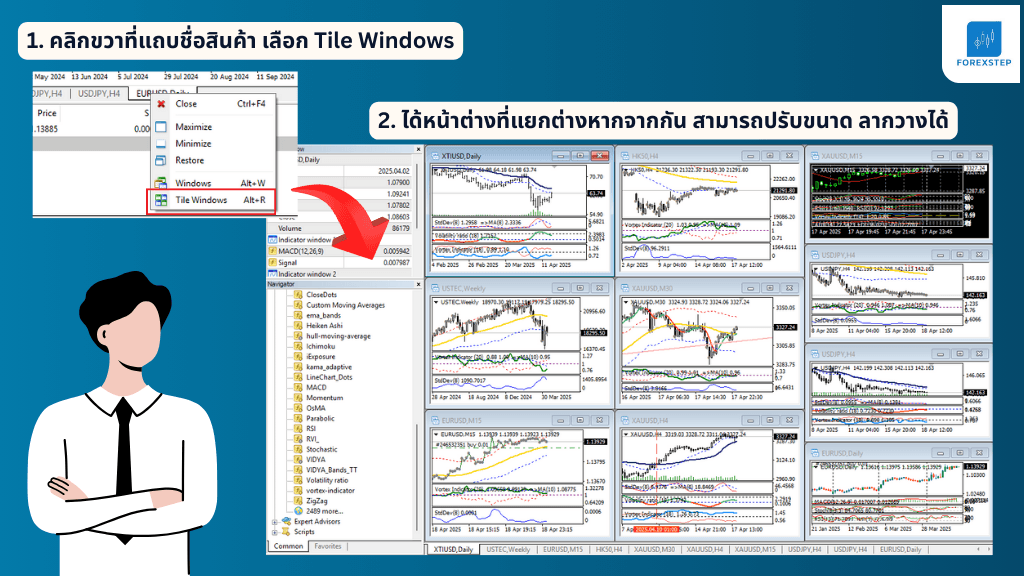
Figure 5 การสร้าง Multi-Monitor บน MT4 ให้เป็นสไตล์ตัวเอง ทำได้ด้วยการคลิกขวาและเลือก Tile Windows
- Detach Chart จากหน้าต่างหลัก ด้วยการคลิกขวาที่ แถบชื่อสินค้า เลือก “Tile Windows” จะมีการแยกหน้าต่างสินค้าต่างๆ เป็นหน้าต่างเล็กๆ
- ลาก Chart ไปยังหน้าจออื่น เมื่อ Chart ถูกแยกออกมาแล้ว สามารถลากไปจัดวาง ปรับขนาดได้ตามต้องการ
- จัดการ Workspace บนหลายจอ หลังจากเซ็ตได้เหมาะแล้ว ไปที่ File > Profiles > Save As เพื่อบันทึกเทมเพลตสำหรับเรียกใช้ในอนาคต
เคล็ดลับการจัดเรียงหน้าจอให้ดูง่าย เรียงได้ด้วยการจัดหน้าต่างหลักเพื่อแสดงคู่เงินหลักที่กำลังเทรด จากนั้นจัดหน้าต่างรองเพื่อแสดง Timeframe ใหญ่ เช่น Daily/Weekly สำหรับดูแนวโน้ม และจัดหน้าต่างเสริมเพื่อใช้ดูข่าวสารหรืออินดิเคเตอร์เฉพาะ เช่น Economic Calendar หรือ Volume ทีนี้ก็จะได้หน้าจอใหญ่ที่มองภาพตลาดได้ครบในคราวเดียว!
5. อัปการประมวลผลให้เร็วด้วย VPS (Virtual Private Server) สำหรับ MT4
ลองนึกว่าเน็ตหลุด ไฟดับ หรือคอมค้างตอนรันบอทเทรด เพียงไม่กี่นาทีก็อาจพลาดโอกาสสำคัญ VPS จึงเป็นตัวช่วยสำคัญสำหรับเทรดเดอร์สาย EA หรือเทรดอัตโนมัติ เพื่อให้ระบบทำงานต่อเนื่องไม่สะดุด
VPS (Virtual Private Server) คือคอมพิวเตอร์เสมือนที่รันอยู่บนคลาวด์ ซึ่งเปิดให้เทรดเดอร์เข้าถึงได้ตลอดเวลาผ่านการเชื่อมต่ออินเทอร์เน็ต และเชื่อมต่อได้จากทุกที่ทุกแท็ปเล็ต ช่วยให้ระบบทำงานได้ตลอด 24 ชั่วโมงได้แบบไม่สะดุด แม้คอมพิวเตอร์ส่วนตัวจะปิดหรือมีปัญหา
หลักการทำงานของ VPS สำหรับ MT4
- ทำหน้าที่เป็นคอมพิวเตอร์ที่เปิด MT4 ทิ้งไว้ 24/7
- อยู่บนระบบคลาวด์ จึงไม่ต้องเปิดคอมพ์ส่วนตัวไว้ตลอดเวลา
- สามารถติดตั้ง EA, ตั้งคำสั่งเทรด และปล่อยให้ทำงานอัตโนมัติ
ข้อดีหลักของการใช้ VPS กับ MT4
- เสถียรและต่อเนื่อง: ไม่ต้องกังวลเรื่องไฟดับหรือเน็ตหลุด ระบบยังทำงานต่อแม้เทรดเดอร์จะปิดเครื่องหรือออฟไลน์
- ส่งคำสั่งได้ไวด้วยความหน่วงต่ำ: VPS ที่ตั้งใกล้เซิร์ฟเวอร์ของโบรกเกอร์ ช่วยให้คำสั่งซื้อขายส่งได้ไวขึ้น
- ปลอดภัย: VPS มักมีระบบรักษาความปลอดภัยระดับเซิร์ฟเวอร์ ป้องกันการโจมตีหรือการสูญหายของข้อมูล
- เข้าถึงได้จากทุกที่: เทรดหรือเช็คสถานะได้จากมือถือ โน้ตบุ๊ก หรืออุปกรณ์อื่นๆ ที่เชื่อมต่ออินเทอร์เน็ต
- เหมาะกับ EA: รันได้ต่อเนื่องตลอดวันโดยไม่ต้องเปิดคอมส่วนตัวไว้
โดยรวมแล้วถ้าเทรดเดอร์ต้องการความสเถียรและรวดเร็วของการเทรดด้วย MT4 — VPS คือทางเลือกที่ควรลงทุน ซึ่งหลายโบรกเกอร์อาจมีให้บริการฟรีสำหรับลูกค้าที่เทรดครบเงื่อนไข
6. รวมคอมมูนิตี้และเว็บไซต์เกี่ยวกับ MT4
ให้การเทรดด้วย MT4 จะไม่เหงาอีกต่อไป หากคุณได้รู้จักกับแหล่งความรู้และชุมชนที่เต็มไปด้วยเทรดเดอร์จากทั่วโลก ทั้งมือใหม่และมือโปรที่พร้อมแบ่งปันเทคนิคดี ๆ และช่วยตอบคำถามเมื่อคุณติดขัด
แหล่งเรียนรู้ที่แนะนำ
- MQL5.com แหล่งข้อมูลหลักของ MT4/MT5 รวมบทความ โค้ดอินดิเคเตอร์ EA ฟอรัมที่มีผู้ใช้งานจำนวนมาก และตลาดสำหรับซื้อขายเครื่องมือเทรด
- Forex Factory และ BabyPips ฟอรัมยอดนิยมของเทรดเดอร์ทั่วโลก มีบทวิเคราะห์ บทเรียน และกระทู้สนทนาเรื่อง MT4 มากมาย
- กลุ่ม Facebook เช่น “Forex มือใหม่”, “MT4/MT5 Thailand” รวมคนไทยที่ใช้ MT4 แลกเปลี่ยนเทคนิค แนะนำ EA หรือช่วยตอบปัญหาแบบเป็นกันเอง
- บล็อกเกอร์และเว็บไซต์ ซึ่งจะมีบทความสอนใช้งาน MT4 อย่างละเอียด เทคนิควิเคราะห์กราฟ และรีวิวเครื่องมือต่าง ๆ
การอยู่ในคอมมูนิตี้ที่ใช่ จะช่วยให้คุณเรียนรู้ไว เทรดมั่นใจ และไม่ต้องเดินบนเส้นทางเทรดคนเดียวอีกต่อไป!
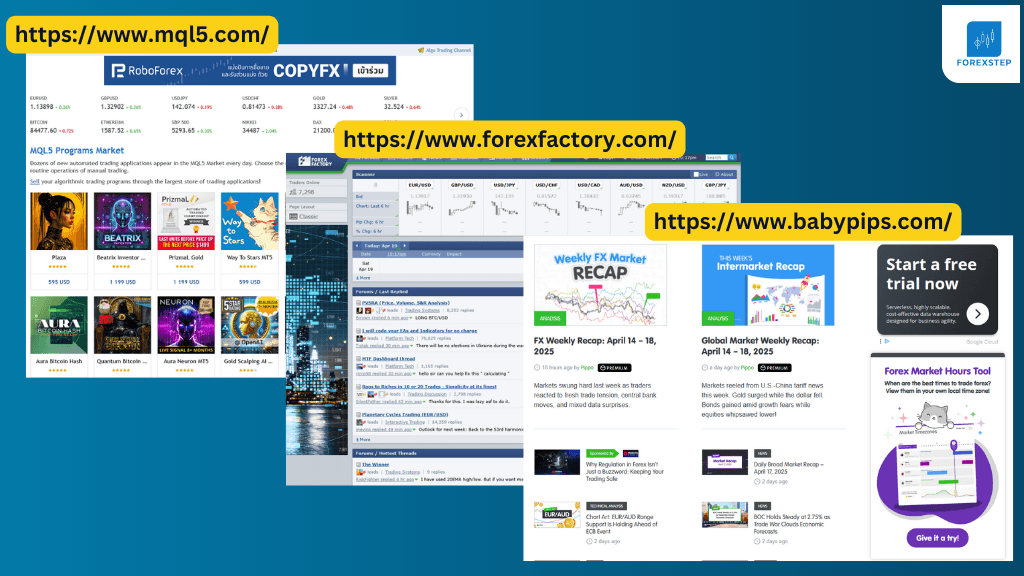
Figure 6 เว็บไซต์และคอมมูเทรด MT4 มีอยู่หลากหลาย โดยมีคอมมูยอดนิยม เช่น mql5, forexfactory, babypips
7. ปรับแต่ง MT4 ให้ฟูลฟังก์ชันด้วยแหล่งดาวน์โหลด Indicators และ EAs ฟรี!
การใช้ MT4 อย่างเต็มประสิทธิภาพไม่ใช่แค่ใช้วิเคราะห์กราฟเปล่า แต่ต้องเสริมด้วย Indicators และ EA ที่ช่วยให้วิเคราะห์ง่ายขึ้นและเทรดแม่นยำยิ่งขึ้น
แหล่งดาวน์โหลด Indicators และ EAs ที่แนะนำ
- MQL5 Market (mql5.com/market) เป็นแหล่งซื้อขายและดาวน์โหลด EA และ Indicator ที่ใหญ่ที่สุดของ MT4/MT5 มีทั้งแบบฟรีและเสียเงิน พร้อมรีวิวจากผู้ใช้งานจริง ใช้งานสะดวกผ่านตัวแพลตฟอร์มโดยตรง
- เว็บไซต์และบล็อกของนักพัฒนาอิสระ เช่น เว็บ ForexFactory, EarnForex, หรือบล็อกเกอร์สายเทรดที่แชร์เครื่องมือเฉพาะทาง แต่ควรตรวจสอบรีวิว เช็กความปลอดภัยและทดลองใช้งานในบัญชีเดโมก่อนเสมอ
อย่างไรก็ดี ข้อควรระวังก่อนจะดาวน์โหลดและติดตั้ง EA หรือ Indicator ใดๆ เทรดเดอร์ควรเช็กความน่าเชื่อถือของแหล่งดาวน์โหลด หลีกเลี่ยงการดาวน์โหลดไฟล์จากแหล่งที่ไม่รู้จัก หรือไม่มีข้อมูลติดต่อผู้พัฒนา นอกจากนี้ยังควรตรวจสอบว่าเครื่องมือเหล่านั้นไม่มีไวรัสและไม่เป็นช่องทางแฮกบัญชีของมิจฉาชีพ แล้วการเลือกใช้ Indicators และ EAs ก็จะช่วยให้ MT4 กลายเป็นเครื่องมือเทรดที่ทรงพลังยิ่งขึ้นอีกหลายเท่าตัว!
บทสรุป: เทคนิคการปรับแต่งค่าต่างๆ บน MT4
บทความนี้รวบรวม เทคนิคการปรับแต่ง MT4 สำหรับ PC ให้ใช้งานแบบมืออาชีพ ตั้งแต่เปลี่ยนธีม ปรับ Toolbar ตั้ง Hotkeys ใช้หลายหน้าจอ (Multi-Monitor) ไปจนถึงการใช้ VPS เพื่อเทรดอัตโนมัติ พร้อมชี้แหล่งดาวน์โหลด Indicators, EAs และคอมมูนิตี้สำหรับอัปเกรดประสิทธิภาพการเทรด ซึ่งเพียงแค่การปรับแต่งหน้า MT4 เล็กๆ น้อยๆ ก็อาจเป็นกุญแจสำคัญสู่ผลงานการเทรดที่ดีขึ้นได้อย่างไม่น่าเชื่อ!
อ้างอิง
- https://www.fxcm.com/markets/help/trading-with-metatrader-4-how-do-i-apply-a-template-to-a-new-chart-on-metatrader-4/
- https://www.forexfactory.com/thread/1264284-changing-the-color-scheme-of-the-mt4-mt5-interface
- https://www.tradingpedia.com/metatrader-4-for-beginners/metatrader-4-charts-toolbar-2/
- https://www.metatrader4.com/en/trading-platform/help/overview/fast_nav
- https://www.metatrader4.com/en/trading-platform/help/overview/fast_nav
