

ในยุคที่ออโต้เทรดคือความได้เปรียบ Expert Advisor (EA) หรือระบบเทรดอัตโนมัติบนแพลตฟอร์ม MetaTrader 4 (MT4) กลายเป็นเครื่องมือยอดนิยมของเทรดเดอร์ทั่วโลก ด้วยความสามารถในการประมวลผลคำสั่งเทรดอย่างแม่นยำ รวดเร็ว และไม่มีอารมณ์เข้ามาเกี่ยวข้อง
โดย EA จะรันตามเงื่อนไขที่ตั้งไว้ล่วงหน้า ช่วยลดภาระในการเฝ้าหน้าจอและควบคุมความเสี่ยงได้อย่างมีประสิทธิภาพ บทความนี้จะพาคุณเริ่มต้นเรียนรู้การติดตั้งและตั้งค่า EA บน MT4 ตั้งแต่การตั้งค่าพื้นฐานไปจนถึงการเปิดใช้งานอย่างถูกต้อง เพื่อเริ่มใช้ EA บน MT4 อย่างมั่นใจและปลอดภัย!
1. ทำความรู้จักกับ Expert Advisor (EA): คู่มือฉบับเริ่มต้น
Expert Advisor หรือที่เรียกกันย่อๆ ว่า EA คือ โปรแกรมอัตโนมัติที่ใช้สำหรับช่วยวิเคราะห์และส่งคำสั่งซื้อขายบนแพลตฟอร์ม MetaTrader 4 (MT4) โดยผู้พัฒนาจะเขียน EA ขึ้นตามกลยุทธ์ที่ให้โอกาสทำกำไร เช่น EA กลุ่ม Trend Following ที่เน้นทำกำไรตามแนวโน้มราคา, EA กลุ่ม Scalping สำหรับเทรดระยะสั้นใน, และ EA กลุ่ม Grid Trading ที่มีการเปิดปิดออเดอร์ตามระดับราคาที่เหมาะสมเพื่อลดความเสี่ยงและกระจายการลงทุน
- ข้อดีของ EA
- ช่วยลดภาระในการเทรด ทำให้เทรดเดอร์ไม่ต้องเฝ้าหน้าจอเพื่อส่งคำสั่งซื้อขายเอง
- ช่วยเปิดปิดออเดอร์ตามเงื่อนไข โดยลความผิดพลาดจากการใช้อารมณ์ซึ่งเป็นจุดพลาดสำคัญของเทรดเดอร์
- ข้อเสียของ EA
- EA บางตัวอาจไม่ยืดหยุ่นต่อสภาวะตลาดที่เปลี่ยนแปลง
- การตั้งค่า EA ที่ไม่เหมาะสมอาจทำให้เกิดผลลัพทธ์เป็นการขาดทุนหนักได้
- การใช้ EA โดยไม่เข้าใจกลยุทธ์เบื้องหลัง อาจนำไปสู่การขาดทุนหนักได้เช่นกัน
จะเป็นได้ว่า EA เป็นเครื่องมือที่ให้ประโยชน์และความได้เปรียบกับเทรดเดอร์ แต่ก็สามารถสร้างผลขาดทุนได้หากใช้งานอย่างไม่รู้เท่าทัน ดังนั้นผู้ใช้งานจึงควรศึกษาและทดสอบ EA บนบัญชีทดลองก่อนใช้งานจริงเพื่อลดโอกาสขาดทุน
2. แหล่งขุมทรัพย์ EA ฟรี! วิธีหา EA ที่ตอบโจทย์และน่าเชื่อถือ
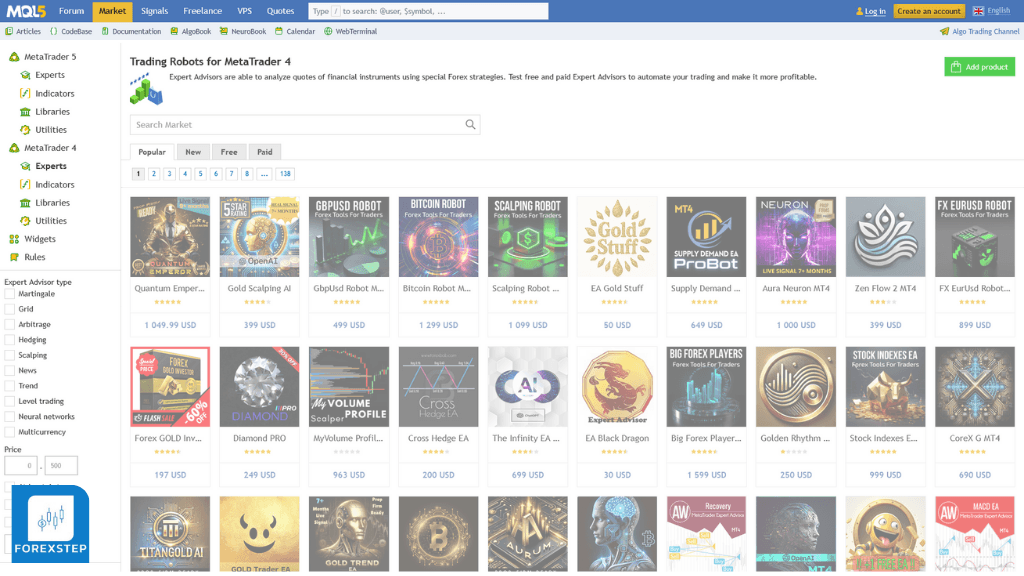
Figure 1 แหล่งโหลด EA ฟรีที่มี EA ให้เลือกหลากหลายและน่าเชื่อถือบน MQL5 Community
การค้นหา Expert Advisor (EA) ฟรีสำหรับการติดตั้งและตั้งค่า EA บน MT4 เป็นจุดเริ่มต้นของการเทรดด้วย EA ซึ่งปัจจุบันแหล่งที่เทรดเดอร์สามารถเข้าไปโหลด EA ฟรีหลายที่ เช่น
- MQL5 Community (mql5.com) เป็นศูนย์รวมใหญ่ของ EA ทั้งแบบฟรีและเสียเงิน พร้อมฟอรัมแลกเปลี่ยนความรู้ เว็บไซต์หรือบล็อกให้ความรู้ที่มักเปิดให้โหลด EA ที่พัฒนาขึ้น
- ชุมชนเทรดฟอเร็กซ์ เป็นชุมชนที่มักมีการแลกเปลี่ยนข่าวสารความรู้ เช่น ฟอรัมเทรด Forex และกลุ่มโซเชียลมีเดีย ซึ่งจะมีการแชร์ EA ระหว่างสมาชิก
- โบรกเกอร์บางราย มีการแจก EA ฟรีเพื่อเป็นสิทธิพิเศษสำหรับลูกค้า
อย่างไรก็ดตาม การดาวน์โหลด EA ฟรีมีจุดที่ควรระวัง คือ ความปลอดภัย จากไวรัส มัลแวร์ หรือการขโมยข้อมูลบัญชีเทรด รวมถึงอย่าลืมตรวจสอบ ความน่าเชื่อถือ ที่ EA บางตัวอาจใช้ไม่ได้จริง หรืออาจอัปเดตไม่ได้หากเกิดปัญหา นอกจากนี้ EA ฟรีหลายตัวมักไม่เปิดเผยกลยุทธ์การทำงานชัดเจนทำให้ยากต่อการประเมินความเสี่ยง
ปัญหาเหล่านี้สามารถลดทอนลงได้จากการตรวจสอบ รีวิวและความคิดเห็น จากผู้ใช้งานจริง แล้ว ทดลองแทร็กการใช้งานและดูผลการ Backtest รวมถึงทดลองใช้กับบัญชี Demo เพื่อดูประสิทธิภาพอย่างละเอียด เพื่อให้เห็นผลการทำงานคร่าวๆ ทั้งนี้เทรดเดอร์ยังควรหลีกเลี่ยง EA ที่โฆษณาเกินจริง เพราะในโลกของการเทรด ไม่มีระบบใดที่ให้ผลตอบแทนแบบการันตีผลลัพธ์ได้อย่างแน่นอน
3. ขั้นตอนการติดตั้ง Expert Advisor บน MetaTrader 4 แบบจับมือทำ!
การติดตั้ง Expert Advisor (EA) บน MetaTrader 4 (MT4) ไม่ยากอย่างที่คิด และเริ่มต้นได้ดังนี้
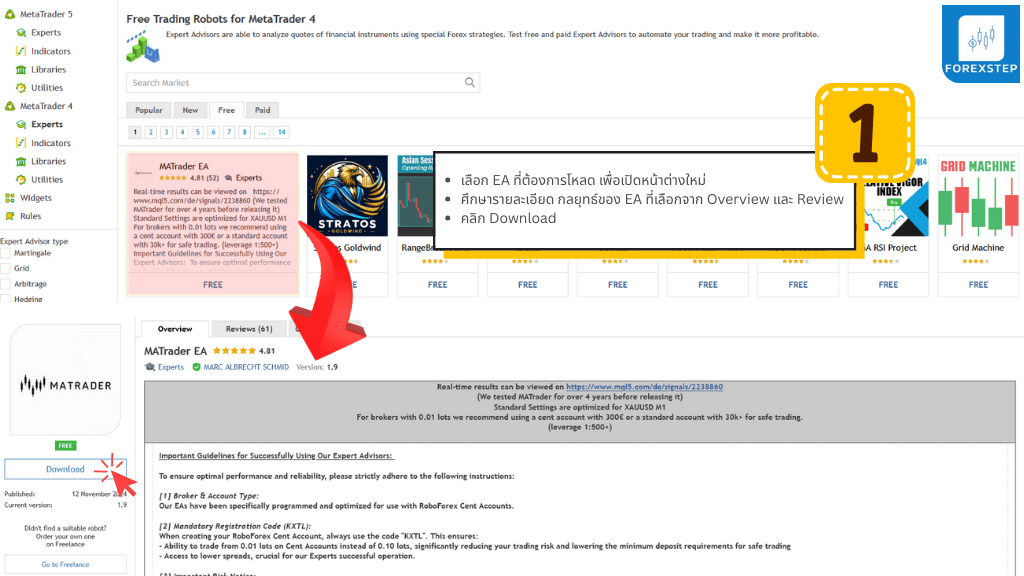
Figure 2 การติดตั้ง EA บน MT4 เริ่มด้วยการโหลด EA ฟรีจากแหล่งที่น่าเชื่อถือ ให้ได้ไฟล์ .mq4
- ดาวน์โหลดไฟล์ EA
- ไฟล์ EA จะมีนามสกุลเป็น .ex4 (ไฟล์คอมไพล์พร้อมใช้งาน) หรือ .mq4 (ไฟล์ต้นฉบับที่แก้ไขได้)
- ดาวน์โหลดจากแหล่งที่น่าเชื่อถือ เช่น MQL5.com, เว็บไซต์เทรดเดอร์, หรือบล็อกที่ไว้ใจได้
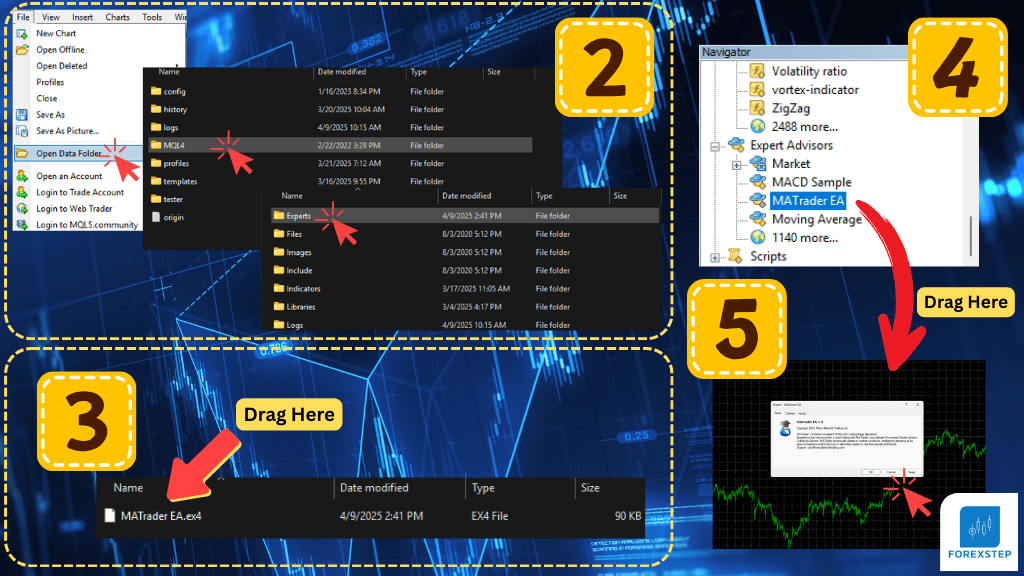
Figure 3 ติดตั้งไฟล์ .mql4 ในโฟลเดอร์ Expert ใน MQL4 แล้วลาก EA ที่ติดตั้งจากหน้าต่าง Navigator มาติดตั้งที่กราฟได้เลย
- เปิดโฟลเดอร์ MQL4 บน MT4
-
- เปิดโปรแกรม MT4
- ไปที่เมนู File > Open Data Folder
- เปิดโฟลเดอร์ MQL4 แล้วคลิกเข้าไปที่โฟลเดอร์ย่อยชื่อ Experts
- คัดลอกและวางไฟล์ EA ลงในโฟลเดอร์
-
- คัดลอกไฟล์ EA ที่ดาวน์โหลดไว้
- วางลงในโฟลเดอร์ Experts
- รีเฟรชหน้าต่าง Navigator
-
- กลับไปที่หน้าต่าง MT4
- ที่แถบด้านซ้าย (Navigator) คลิกขวาที่ “Expert Advisors”
- เลือก Refresh (หรือปิดแล้วเปิดโปรแกรม MT4 ใหม่)
- วาง EA เข้ากับกราฟคู่เงิน
-
- เลือกคู่เงินที่ต้องการใช้งาน EA
- ลาก EA จากหน้าต่าง Navigator ไปวางบนกราฟ
- จะมีหน้าต่างการตั้งค่าปรากฏ
- ติ๊กถูกที่ “Allow live trading” และ “Allow DLL imports”
- คลิก OK เพื่อยืนยัน
- ตรวจสอบว่า EA เริ่มต้นทำงานแล้ว
-
- ดูว่ามุมขวาบนของกราฟจะมีไอคอนรูปหน้ายิ้ม แสดงว่า EA กำลังทำงานอยู่
เพียงเท่านี้ก็สามารถเริ่มเทรดแบบอัตโนมัติด้วย EA บน MT4 ได้อย่างง่าย แต่เพื่อให้ใช้งานได้ดีควรทำการปรับแต่งและทดสอบ EA ด้วยการ Backtest ก่อนเริ่มใช้จริง
4. เปิดใช้งานและตั้งค่า EA: ปรับแต่งกลยุทธ์ให้เข้ากับสไตล์การเทรด
เมื่อติดตั้ง Expert Advisor (EA) เรียบร้อยแล้ว ขั้นตอนถัดไปคือการตั้งค่าเพื่อให้ EA ทำงานตามกลยุทธ์และระดับความเสี่ยงที่ยอมรับได้ ซึ่งสามารถปรับได้บนหน้าต่างตั้งค่าที่เปิดได้ด้วยการ
- คลิกขวาที่กราฟ เลือก Expert Advisor
- คลิก Properties (หรือ กด F7)
โดยหัวใจสำคัญของการปรับแต่งค่างจะอยู่ที่การเข้าใจกลไกการทำงานของ EA และการใช้ Input Parameters ที่เหมาะสม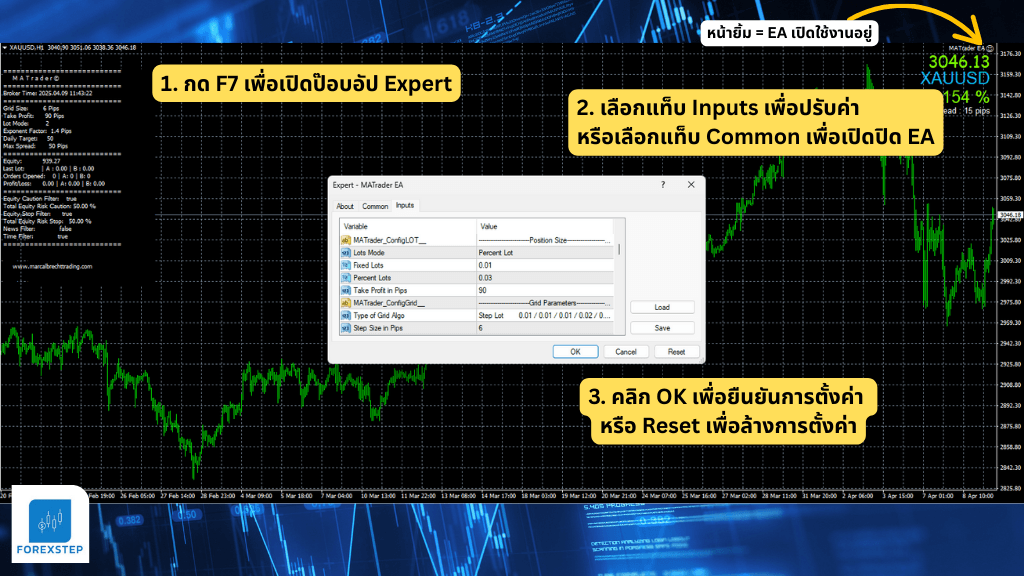
Figure 4 กด F7 เพื่อเปิดป๊อบอัป แล้วตั้งค่าการเทรด รวมถึงตั้งค่าเปิดปิดการใช้งาน EA ได้
Input Parameters ที่พบบ่อย ได้แก่
- Lot Size: ขนาดของการเทรดในแต่ละออเดอร์ ควรตั้งค่าให้เหมาะกับขนาดบัญชีและระดับความเสี่ยง
- Take Profit (TP): จุดทำกำไรอัตโนมัติ เมื่อราคาถึงระดับนี้ EA จะปิดออเดอร์
- Stop Loss (SL): จุดตัดขาดทุน ช่วยจำกัดความเสี่ยงไม่ให้ขาดทุนเกินที่กำหนด
- Trailing Stop: จุดลากตามกำไร เมื่อราคาขยับไปในทิศทางที่ต้องการ ระบบจะเลื่อน Stop Loss ตามไป เพื่อรักษากำไร
วิธีปรับค่าให้เหมาะสม
- เริ่มจากการใช้ Lot Size ที่เล็ก เช่น 0.01 เพื่อทดสอบ EA หรือช่วยจำกัดความเสี่ยง
- กำหนด TP/SL ตามกลยุทธ์ เช่น เทรดระยะสั้นอาจใช้ SL 20 pip / TP 40 pip
- หากไม่มั่นใจการทำงานของ EA ให้ใช้ค่า Default และทดลองในบัญชี Demo ก่อน
การเปิดปิดการใช้งาน EA
ทำได้ด้วยการเปิดหน้าต่างการปรับแต่ง Expert Advisor หรือ F7 เลือกแท็บ Common
- Allow live trading: เป็นการเปิดใช้งานให้ EA สามารถส่งคำสั่งเทรดจริงได้
- Allow DLL imports: บาง EA ต้องใช้ DLL ในการทำงาน ควรเปิดใช้งานหากแหล่งดาวน์โหลดน่าเชื่อถือ
- Enable alerts / Confirm DLL function calls: เปิดหรือปิดการแจ้งเตือนหรือการยืนยันก่อนเรียกใช้ DLL
เคล็ดลับและข้อควรระวัง:
- อย่าปรับค่าต่างๆ โดยที่ไม่รู้ว่าคืออะไร เพราะจะมีผลต่อการทำงานของ EA
- หลีกเลี่ยงการใช้ Lot Size สูงในการเทรดบัญชีเงินจริงตั้งแต่แรก
- ควรทดลอง Backtest และ Demo อย่างน้อย 1-2 สัปดาห์และปรับแต่งให้ได้ค่าที่เหมาะก่อนเริ่มใช้จริง
- อ่านคู่มือหรือคำอธิบายของผู้พัฒนา EA เพื่อเข้าใจกลยุทธ์ เพื่อให้ปรับแต่งค่าได้แม่นยำขึ้น
การตั้งค่า EA อย่างเหมาะสมไม่ใช่แค่การลดความเสี่ยง แต่ยังเป็นการเพิ่มโอกาสการทำกำไรของกลยุทธ์ EA ได้อย่างมีประสิทธิภาพสูงสุด
5. ไม่พลาดทุกโอกาส: การตั้งค่า Alert และ Notifications
เพื่อให้คุณสามารถติดตามการทำงานของ Expert Advisor (EA) ได้ตลอดเวลาแม้ไม่ได้เฝ้าหน้าจอ ก็ทำได้ด้วยการตั้งค่า Alert และ Notifications โดยสามารถตั้งค่าการแจ้งเตือนได้ทั้งบนแพลตฟอร์ม และการแจ้งเตือนผ่านอีเมล
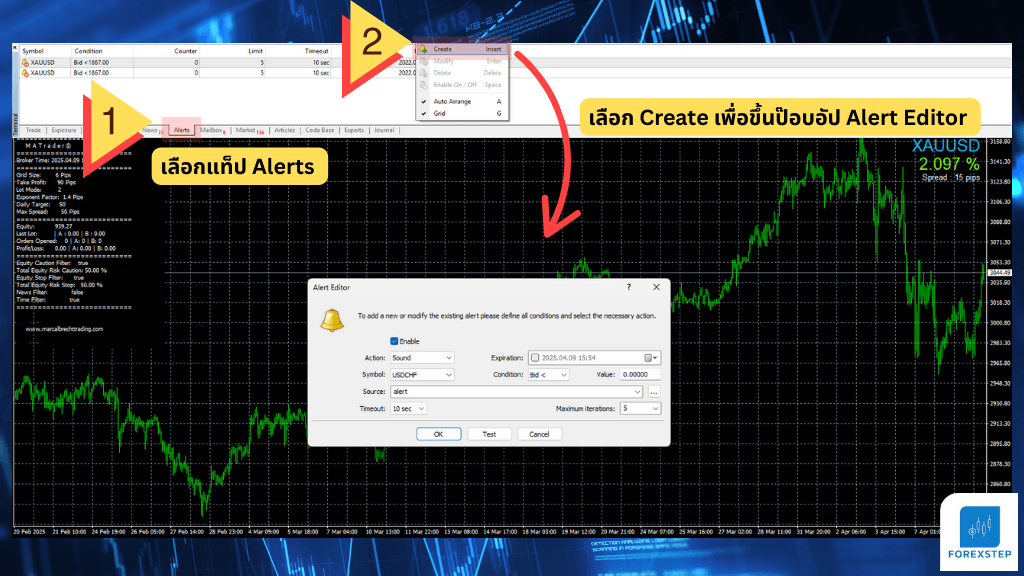
Figure 5 เปิดแท็ป Alert แล้ว Create การแจ้งเตือนที่ต้องการ
- การตั้งค่า Alert บน MT4
- ไปที่เมนู Terminal > Alerts
- คลิกขวา > เลือก “Create” เพื่อเพิ่มการแจ้งเตือนใหม่
- ตั้งเงื่อนไข เช่น เมื่อราคาเคลื่อนไหวถึงระดับที่กำหนด หรือเมื่อ EA เปิด/ปิดออเดอร์
- เลือกรูปแบบเสียงหรือข้อความที่ต้องการแสดง
- การตั้งค่า Email Alerts
- ไปที่ Tools > Options > Email
- ติ๊กถูก “Enable”
- กรอก SMTP Server, Login, Password, From (อีเมลผู้ส่ง), To (อีเมลผู้รับ)
- กด “Test” เพื่อลองส่งการแจ้งเตือนทางอีเมล
การตั้งค่าเหล่านี้ช่วยให้คุณติดตามสถานะการเทรดของ EA ได้ทุกที่ทุกเวลา โดยไม่ต้องเฝ้าหน้าจอ
6. ทดสอบก่อนใช้จริง: เจาะลึกการ Backtest EA อย่างมีประสิทธิภาพ
ก่อนจะนำ Expert Advisor (EA) ไปใช้งานจริงควรต้องทำ Backtest ก่อน ซึ่งการ Backtest หรือการทดสอบกลยุทธ์กับข้อมูลราคาย้อนหลัง เป็นขั้นตอนสำคัญที่จะช่วยให้ประเมินประสิทธิภาพของ EA ได้อย่างรอบด้าน ทั้งในแง่ของกำไร ความเสี่ยง และพฤติกรรมการเทรด และทำได้บน MT4 เลยดังนี้
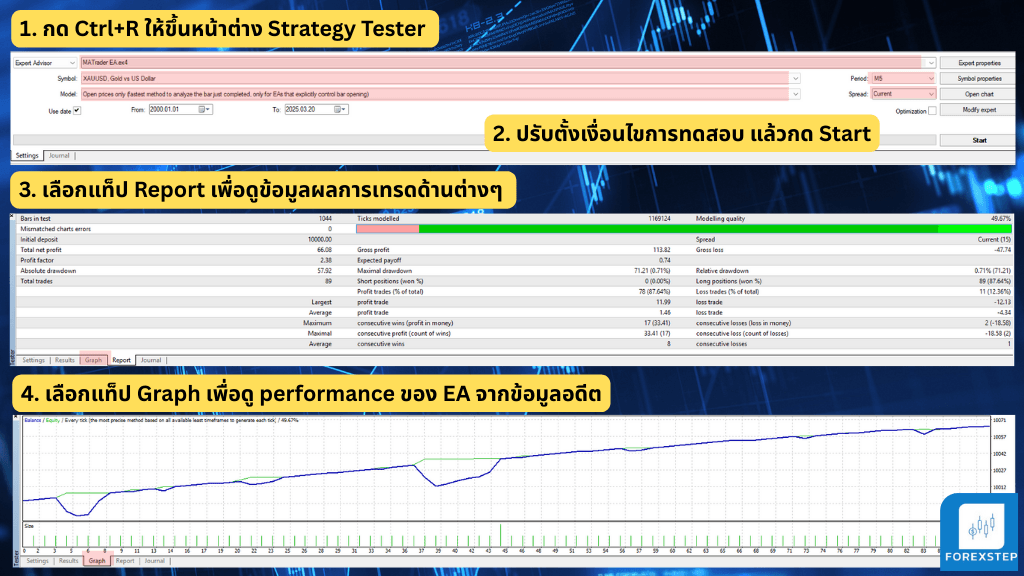
Figure 6 การทำ Backtest EA บน MT4 ทำได้โดยกด Ctrl + R เพื่อเปิด Strategy Tester แล้วเลือกตั้งค่า EA ที่ต้องการทดสอบและวิเคราะห์ผลลัพท์ได้จาก Report
ขั้นตอน Backtest EA บน MT4
- เปิด Strategy Tester โดยกด Ctrl+R หรือเลือกจากเมนู View
- เลือก EA ที่ต้องการทดสอบ
- กำหนด สินค้าหรือคู่เงิน และ Timeframe ให้ตรงกับกลยุทธ์ของ EA
- เลือกช่วงเวลาทดสอบ และกำหนดโหมดการรัน (เช่น Every Tick, Control Points)
- คลิก Start เพื่อเริ่มการทดสอบ
การวิเคราะห์ผลลัพธ์ Backtest
- Total Net Profit: กำไรรวม
- Profit Factor: อัตราส่วนกำไรต่อขาดทุน
- Max Drawdown: การขาดทุนสะสมสูงสุด ซึ่งสะท้อนความเสี่ยง
- จำนวนออเดอร์: บอกความถี่ในการเปิดปิดเทรด
ข้อควรพิจารณาเพิ่มเติม:
- Backtest ไม่สามารถจำลองสภาพตลาดจริงได้ 100% เช่น ความล่าช้าของคำสั่ง หรือ Slippage
- ควรใช้ข้อมูลราคาที่แม่นยำ และทดลองในหลายช่วงเวลา
- อย่าตัดสินใจจากผลกำไรเพียงอย่างเดียว ให้พิจารณาความเสถียรและความเสี่ยงประกอบด้วย
การ Backtest อย่างมีระบบ ช่วยให้คุณมั่นใจก่อนเทรดเงินจริง และสามารถปรับแต่ง EA ให้เหมาะสมกับกลยุทธ์ของคุณได้ดียิ่งขึ้น
บทสรุป: การติดตั้งและตั้งค่า EA บน MT4
การเริ่มใช้งาน Expert Advisor (EA) เริ่มต้นได้ไม่ยากแค่หา EA จากแหล่งที่น่าเชื่อถือ เริ่มติดตั้งและตั้งค่า EA บน MT4 ซึ่งเทรดเดอร์ยังสามารถตั้งการแจ้งเตือนรวมถึงการทำ Backtest กับ EA ที่โหลดมาได้ด้วย ซึ่งทั้งหมดนี้เป็นขั้นตอนเริ่มต้นที่ช่วยให้เทรดเดอร์เริ่มต้นใช้ EA บน MT4 ได้อย่างมั่นใจและปลอดภัย
แม้ EA จะไม่ใช่เครื่องมือวิเศษที่สร้างกำไรทันที แต่หากเทรดเดอร์เข้าใจวิธีใช้งานและตั้งค่าอย่างถูกต้องก็จะสามารถปรับใช้ EA กับกลยุทธ์ของตัวเองได้อย่างมีประสิทธิภาพ
อ้างอิง
- Installing an EA on MetaTrader 4 (MT4), https://www.mql5.com/en/blogs/post/756003
- MQL5 Programs Market, https://www.mql5.com/en
